


この記事の内容
コインチェックの口座開設方法
二段階認証の設定方法
この記事を書いた人
コインチェックで口座開設してみたいけれど、

と感じている方も多いと思います。
取引件数が国内トップクラスのコインチェック がおすすめだよ!
500円から始められ、スマホだけで簡単に口座開設できます。
この記事では、資産運用を続けて
1,000万円の資産をつくることができた私が、
はじめての方でも迷わないように、
口座開設の流れをわかりやすく説明していきますね。
コインチェックで口座開設する方法
コインチェックでは、3ステップで簡単に口座開設ができます。

では、始めて行きましょう。
アプリのダウンロード

まず最初に、コインチェックのアプリをダウンロードします。
アカウント作成
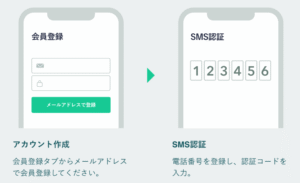
ダウンロードしたアプリを開き、「会員登録」から
メールアドレスを登録してアカウントを作成します。
本人確認
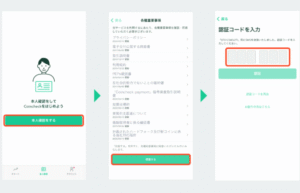
アカウント登録が完了した後は、本人確認を行います。
本人確認の流れ
- アプリを開き「本人確認をする」をタップして基本情報入力を開始
- 各種重要事項を確認して「同意する」をタップ
- 電話番号を入力してSMSに送信された6桁の認証コードを入力
本人確認申請の受け付けは、次の条件にあてはまる方のみとなっています。
- 居住国が日本
- 18歳以上74歳以下
基本情報の入力
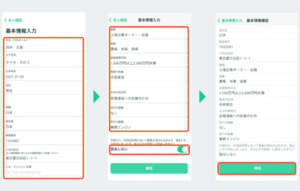
基本情報入力の流れ
- 氏名、生年月日、性別、職業、住所などを入力
- 利用目的、取引経験を入力して、外国PEPsに該当しない場合はチェック
- 基本情報に間違いがないかを確認して「確認」をタップ
本人確認書類の提出
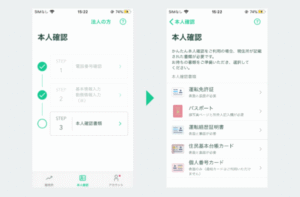
本人確認書類
- STEP3の「本人確認書類」をタップ
- 現在お持ちの本人確認書類を選択してください
本人確認書類と顔の撮影
最後に本人確認書類と顔の撮影を行います。
<本人確認書類の撮影>
・「表面」の撮影
・「表面・斜め上から」の撮影
・「裏面」の撮影
<顔の撮影>
・「顔正面」の撮影
・「首振り」の撮影
撮影完了後、「次へ」をタップしたら、本人確認手続きは終了です。
二段階認証の設定方法
コインチェックではアカウントにログインする際、
「Google Authenticator」アプリを用いた
2段階認証が義務化されています。
これによって、通常のIDとパスワードに加え、
Googleから携帯端末に送られたコードを入力する必要があります。
そのため、仮にIDとパスワードが盗まれたとしても、
不正なログインを防ぐことができます。
また、出金を行うに際も再度2段階認証が必要となるため、
第三者が不正に暗号資産を出金できない仕組みになっています。

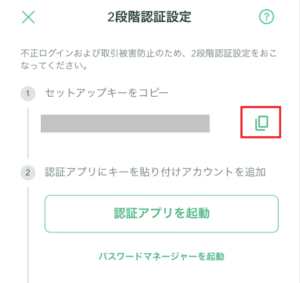
セットアップキーをコピーします。
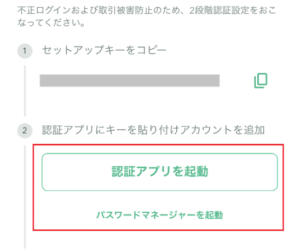
認証アプリを起動します。
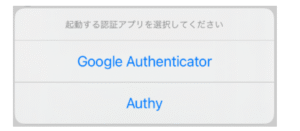
「認証アプリを起動」ボタンをタップ後、
画面下部の選択肢から「Google Authenticator」をタップします。
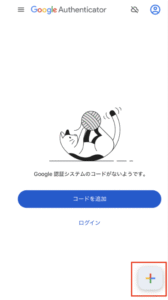
「Google Authenticator」が起動してきたら、
画面右下の「+」ボタンをタップしてください。
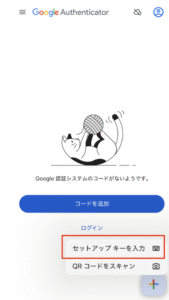
表示された項目の中から「セットアップキーを入力」をタップします。
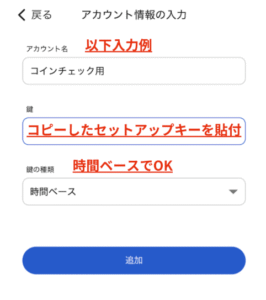
アカウント情報の入力画面が表示されますので、
上記のように入力し、「追加」ボタンをタップします。
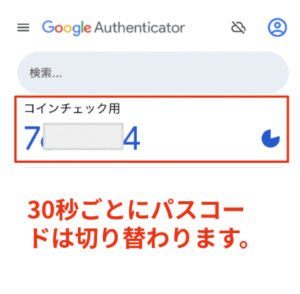
「Google Authenticator」に表示されたパスコードをタップしてコピーします。
(青丸のアイコンがパスコードが切り替わるまでの時間を表しています)
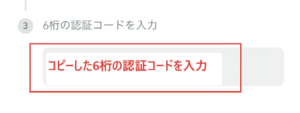
コインチェックのアプリに戻り「6桁の認証コードを入力」
の欄にパスコードを貼り付けます。
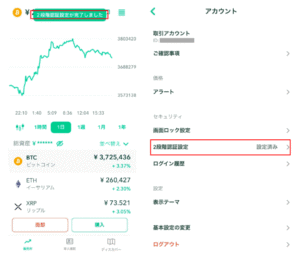
成功すると、「2段階認証設定が完了しました」と表示され、
「2段階認証設定」が「設定済み」となります。
口座開設の完了メールが届いたら、取引が始められます!
まとめ
口座開設、おつかれさまでした!
ここまで進めたあなたは、もう大きな一歩を踏み出しています。
いよいよ次はビットコインの購入です。
難しくないので、この流れで進めていきましょう。
いつでも背中を押しますよ!